
Глобальная шапка и подвал сайта
После установки шаблона вам нужно сделать шапку и подвал сайта глобальными. Глобальные блоки могут автоматически вставляться на все страницы сайты, так же вы можете вставлять глобальные блоки в избранные страницы. Если вы измените один из глобальных блоков на любой странице сайта, все глобальные блоки изменятся автоматически.
В этом уроке мы покажем вам как сделать глобальными шапку и подвал сайта. Шапка и подвал будут автоматически вставляться на все страницы сайта.
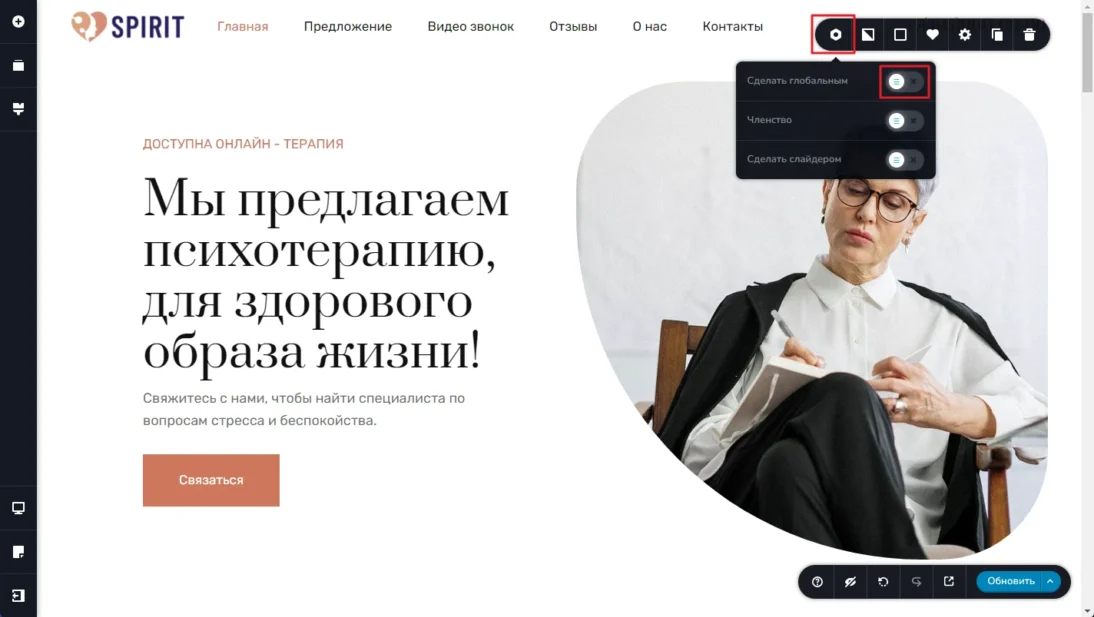
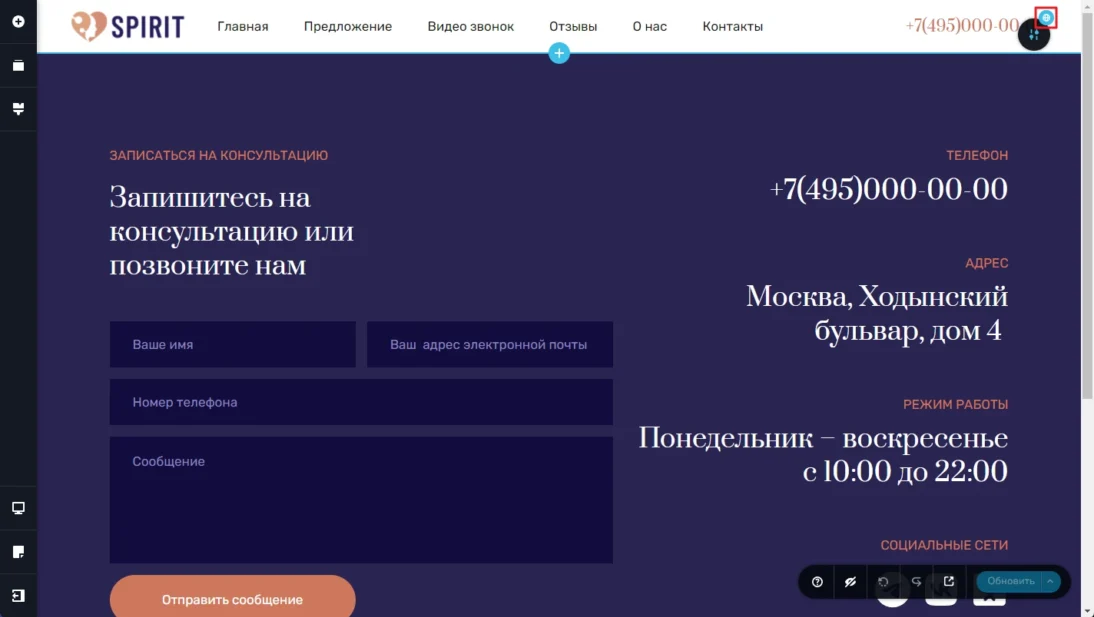
Откройте главную страницу сайта в конструкторе страниц Brizy. На странице мы видим блок шапки сайта, этот блок не глобальный. Давайте сделаем этот блок глобальным, переходим в настройки блока.

Сделайте блок глобальным.
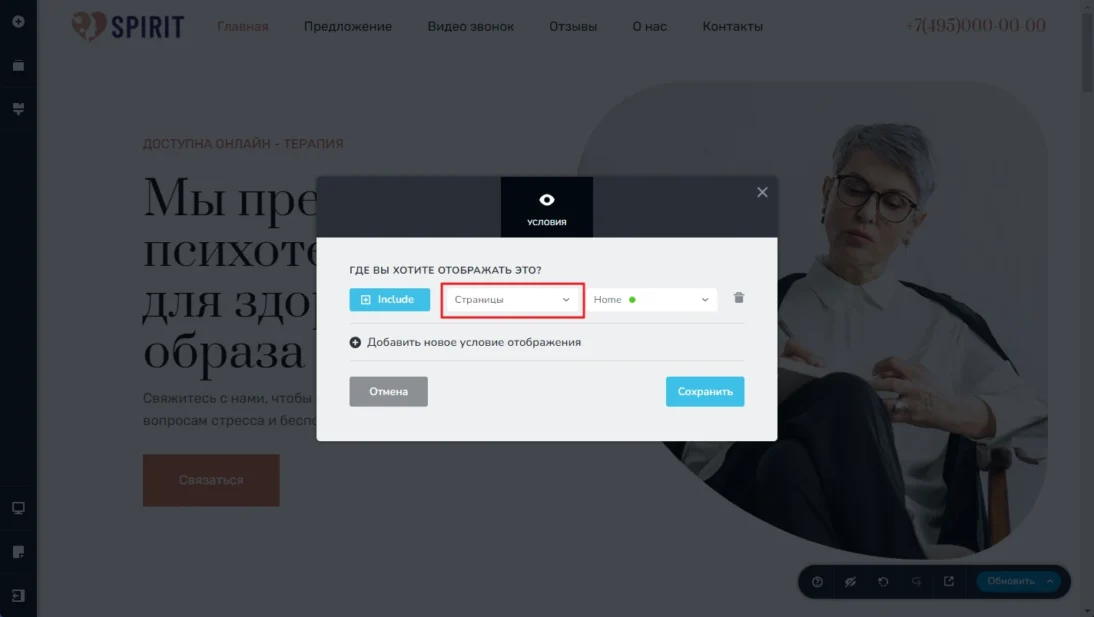
В открывшемся окне выберите на какие страницы вы хотите вставить глобальный блок шапки сайта. Мы выберем все страницы сайта и нажмем кнопку сохранить.
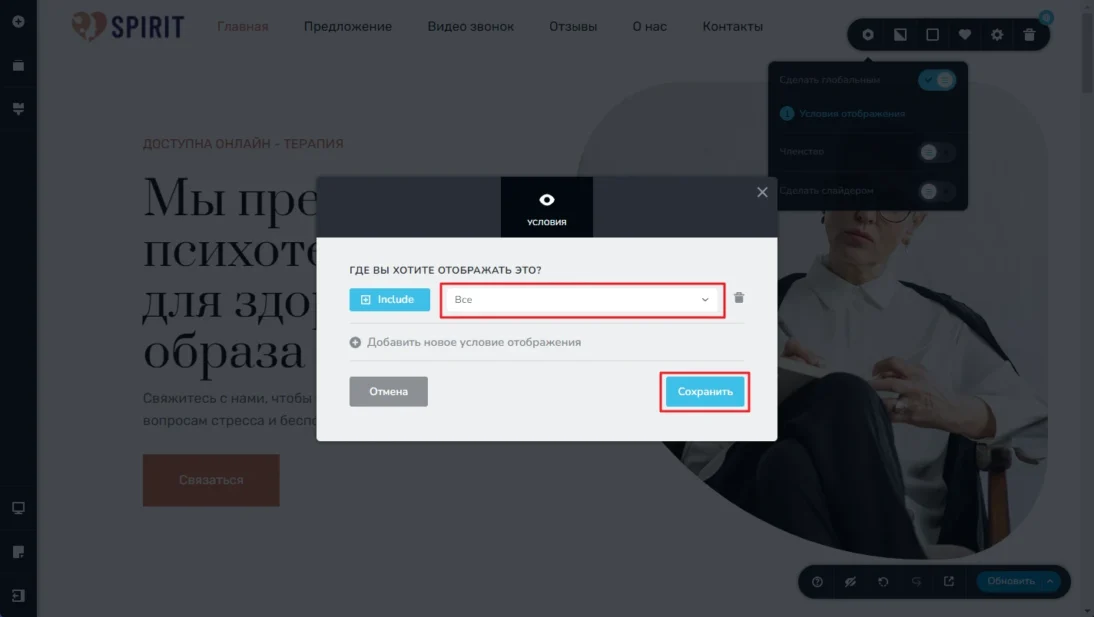
Теперь наш блок шапки сайта стал глобальным, возле значка с настройками блока появился значок глобуса.
Самостоятельно по этой инструкции сделайте блок подвала сайта глобальным.

Теперь давайте создадим новую страницу сайта, чтобы посмотреть как добавятся блоки шапки и подвала сайта на новую страницу.
Создаем новую страницу.
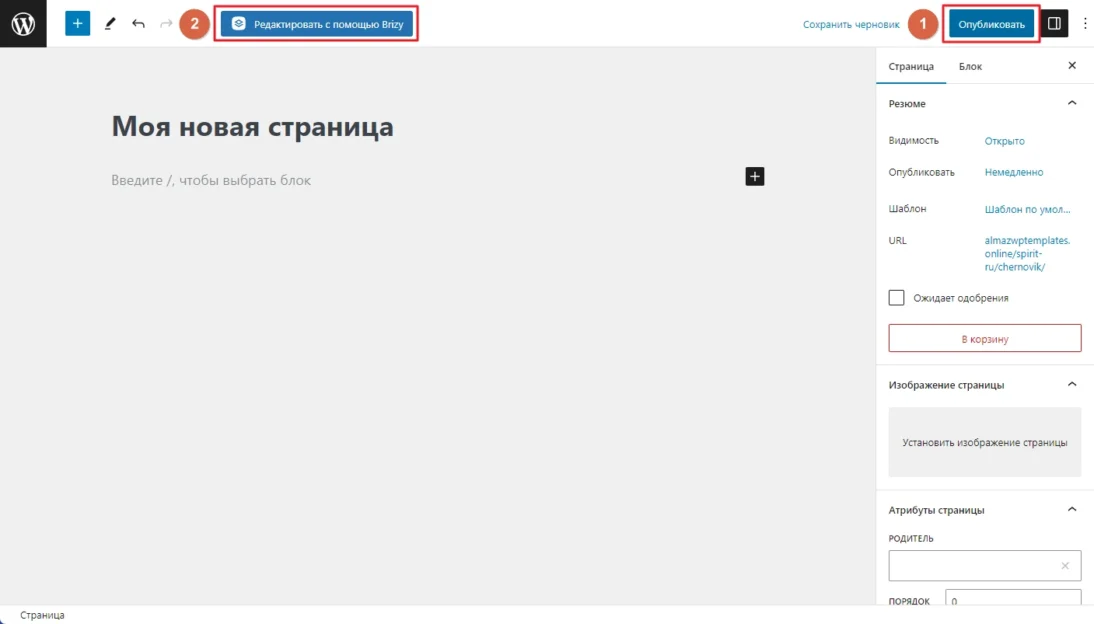
В новую страницу автоматически вставилась глобальная шапка и подвал сайта. Теперь если вы измените любой глобальный блок, на любой странице сайта, все глобальные блоки изменятся автоматически.

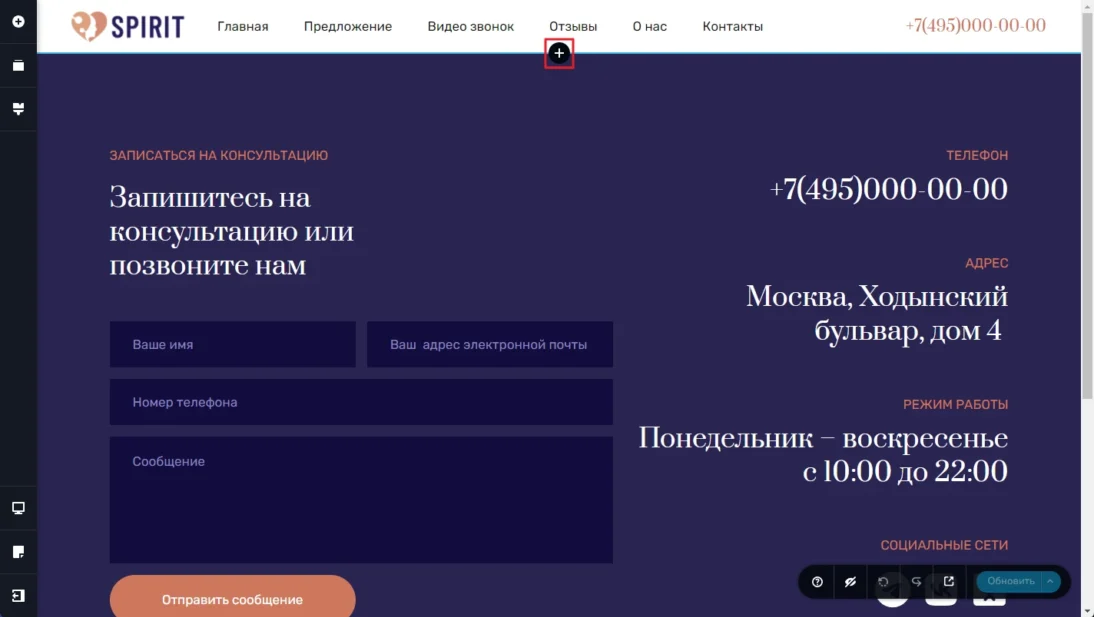
Новые блоки удобно добавлять между глобальными блоками.

Автор
Розалия Баязитова
Поделиться